
Ventoy
Multibootstick für Windows- und Linux-Systeme
Erstellt einen Boot-Sticks (oder SD-Karten, SSDs) mit einem Menü. Auf dem Sticker können unterschiedliche Formate wie ISO, WIM, IMG, VHD oder EFIISO kopiert werden, von denen dann gestartet werden können.
Ventoy herunterladen
Download unter Ventoy herunter.
https://www.ventoy.net/en/download.html
Starten
Windows
Ventoy2Disk.exe unter Windows
Linux
tar.gz entpacken und folgende Skript starten
./VentoyGUI.x86_64
USB Stick aus und drücken Sie auf installieren.
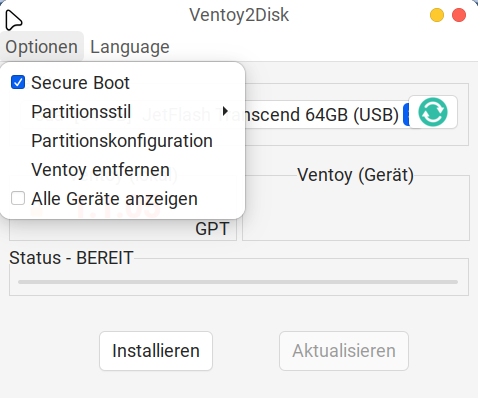
Unter Optionen
Partitionsstil: MBR oder GPT wählen
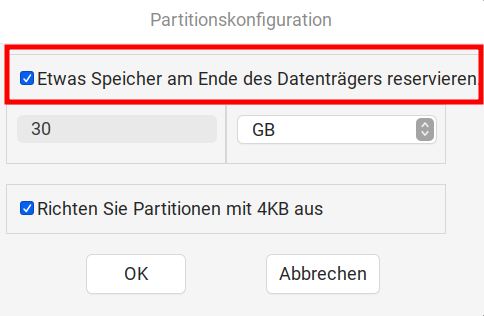
Partitionskonfiguration: Speicher freilassen
Gerade für Batocero ist das wichtig, um auf eine zweite Partition die ROMs und die BIOSe abzulegen.
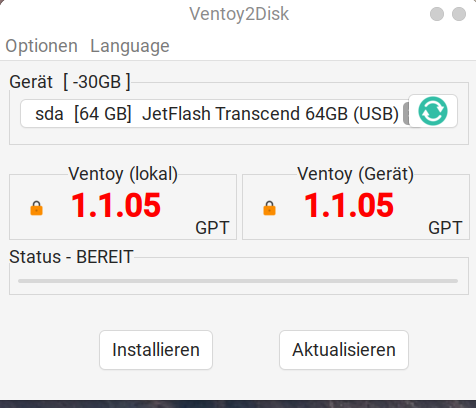
Nach der Bestätigung der Infobox wird schon die Installierte Ventoy Version angezeigt. Nun kann Ventoy2Disk geschlossen und der USB Multiboot Stick kann verwendet werden.
Kopiere beliebig viele ISO Images den Ventoy USB Multiboot Stick
Funktionen durch Plug-ins erweitern
So lässt sich über Themes die Optik des Bootmenüs anpassen und Ventoy lernt durch Plug-ins, von einer virtuellen Festplatte (VHD-Images) zu starten. Eine persistente Datenpartition lässt sich ebenfalls einrichten.
Auf der primären Partition einen Ordner /ventoy anlegen. Darin die Datei ventoy.json anlegen.
Ein Beispiel: https://www.ventoy.net/en/plugin_entry.html
{
    "theme": {
        "file": "/ventoy/theme/blur/theme.txt",
        "gfxmode": "1920x1080",
        "display_mode": "GUI",
        "serial_param": "--unit=0 --speed=9600",
        "ventoy_left": "5%",
        "ventoy_top": "95%",
        "ventoy_color": "#0000ff",
        "fonts": [
            "/ventoy/theme/blur/Hack-12.pf2",
            "/ventoy/theme/blur/Hack-14.pf2",
            "/ventoy/theme/blur/Hack-16.pf2"
        ]
    }
}
Hier kann man sich ein Thema für das Bootmenü aussuchen
https://www.gnome-look.org/browse?cat=109&ord=rating
Auf das Thema klicken und unter "Files" herunterladen.
Unter dem Ordner /ventoy einen weiteren Ordner "theme" anlegen und die tar.gz entpacken dort ablegen.
Aber ohne die Install-Skripte install .sh
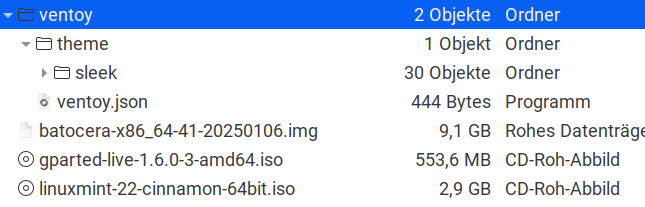
Dann die json anpassen:
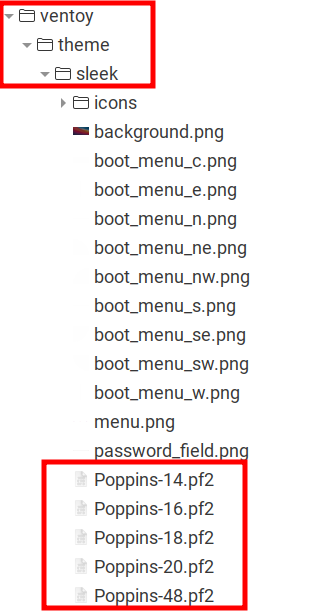
- Den Pfad zum Thema anpassen
- Den Pfad zu den Zeichensätzen ändern.
{
    "theme": {
        "file": "/ventoy/theme/sleek/theme.txt",
        "gfxmode": "1920x1080",
        "display_mode": "GUI",
        "serial_param": "--unit=0 --speed=9600",
        "ventoy_left": "5%",
        "ventoy_top": "95%",
        "ventoy_color": "#0000ff",
        "fonts": [
            "/ventoy/theme/sleek/Poppins-14.pf2",
            "/ventoy/theme/sleek/Poppins-16.pf2",
            "/ventoy/theme/sleek/Poppins-18.pf2",
            "/ventoy/theme/sleek/Poppins-20.pf2",
            "/ventoy/theme/sleek/Poppins-48.pf2"
        ]
    }
}
No comments to display
No comments to display