
Docker Desktop for Windows mit WSL - Backend
Docker Desktop ist kostenpflichtig
2. WSL - Konfiguration
für Proxy - Einstellungen folgende Einträge in /etc/environment
http_proxy=http://webproxy01.gisa.dmz:8080https_proxy=http://webproxy01.gisa.dmz:8080no_proxy="127.0.0.1,localhost,.lej.eis.network,.eis.network,10.0.0.0/8,192.168.0.0/16,194.113.76.29,194.113.76.251,217.242.214.197,172.28.119.15,.sit-gisa.intern"für apt Proxy extra eintragen in /etc/apt/apt.conf.d/proxy.conf
Linux update
sudoapt update && sudoapt dist-upgrade3.
Docker - Installation
Installationsdatei aus der offiziellen Docker - Webseite herunterladen und ausführen Install Docker Desktop on Windows | Docker Documentation
3.1.
Lokale Benutzerverwaltung anpassen
Damit die tägliche Arbeit leichter fällt, kann die lokale Benutzerverwaltung angepasst werden. Andernfalls sind fortlaufende Anmeldungen als Administrator und Wechsel zum Benutzerkonto notwendig.
3.1.1. Microsoft Management Console (MMC) starten
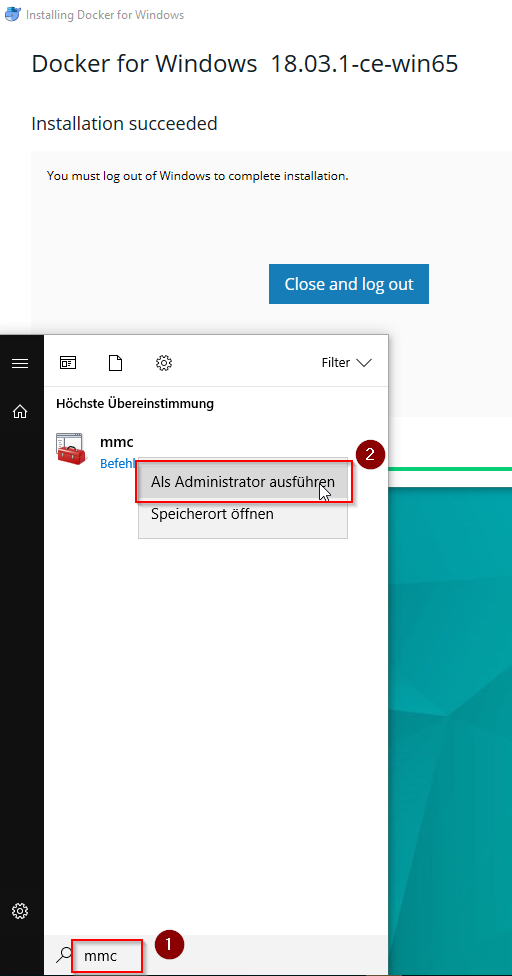
 BEVOR die Installation mit "Close and log out" beendet wird, die Microsoft Management Console (MMC) mit Adminrechten starten:
(ansonsten muss man sich zweimal an- und abmelden)
3.1.2.
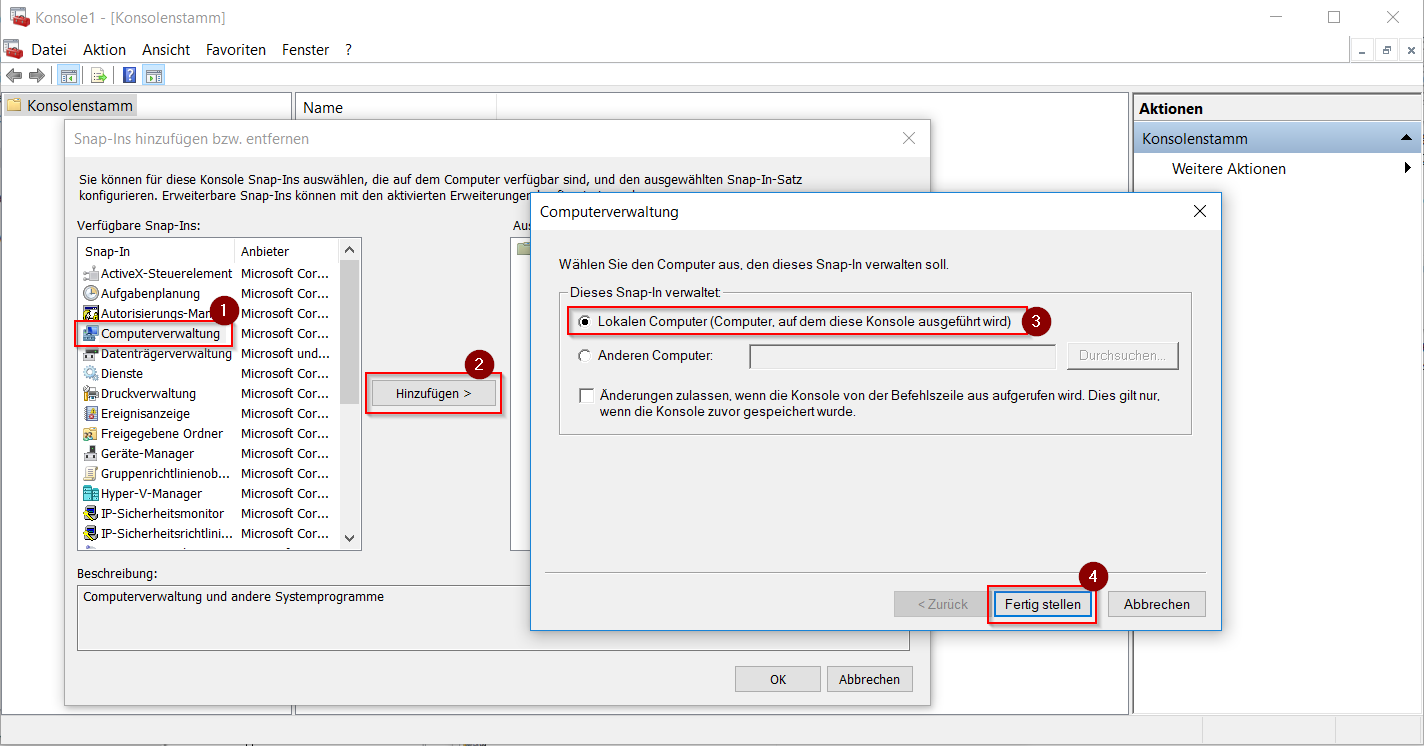
Lokalen Computer in der MMC hinzufügen
Datei → Snap-In hinzufügen → Computerverwaltung → Hinzufügen → Lokaler Computer
3.1.3.
Eigenen Benutzer in MMC berechtigen
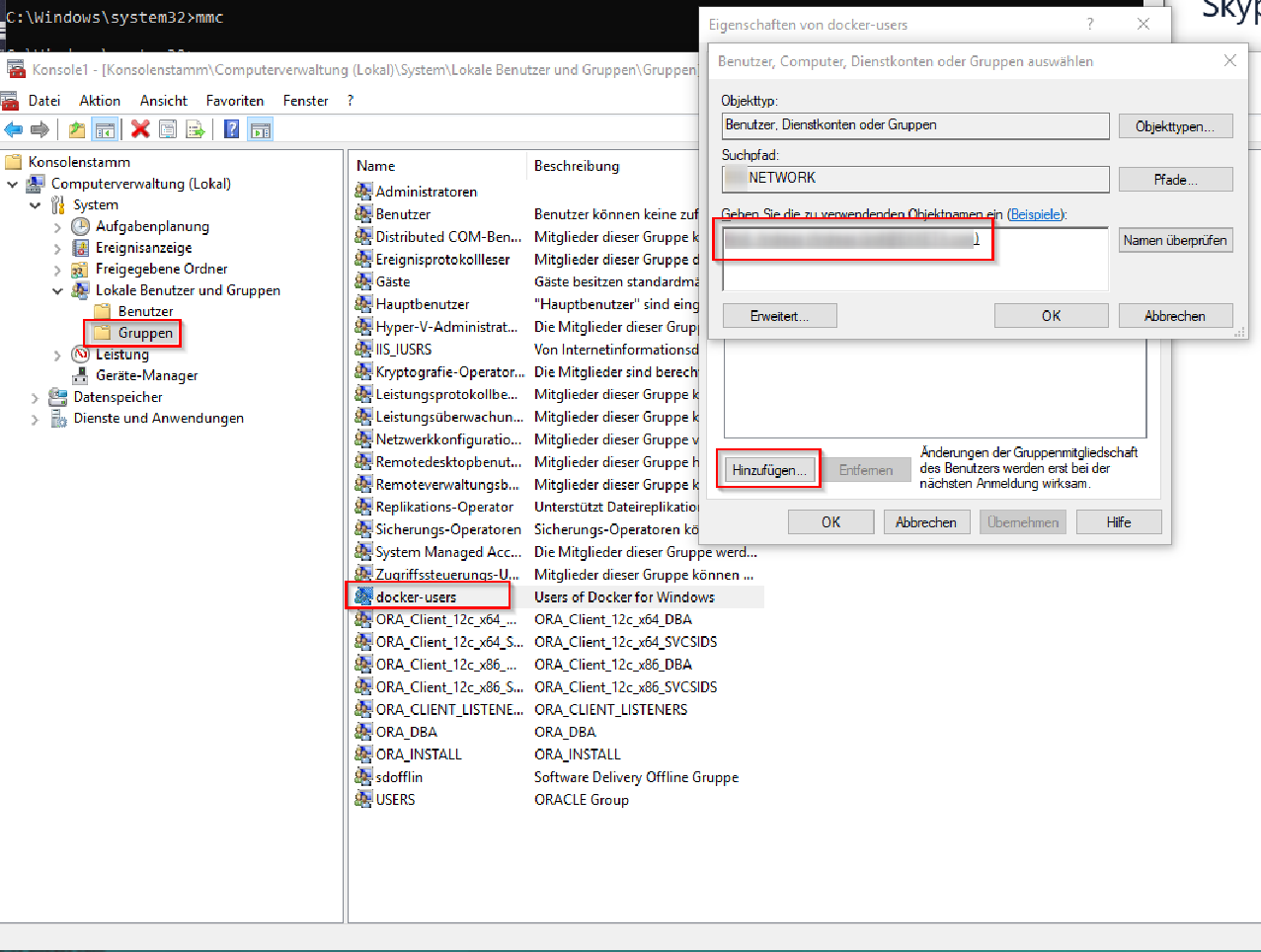
Unter "Lokale Benutzer und Gruppen" → Unterordner Gruppen wählen, Detailansicht zur Rechten füllt sich, ua. mit docker users → Kontextmenü → Eigenschaften → Hinzufügen.
Als Objektnamen die Benutzerkennung eingeben, auf "Namen überprüfen" klicken und den enstprechenden User auswählen.
3.1.4.
MMC schließen und Speichern
- Fenster schließen
- die Frage nach Speicherung unbedingt mit Ja beantworten und als Speicherort ein lokales Laufwerk und ein Verzeichnis wählen, auf das man selbst Berechtigungen hat (mmc wieder starten und mit selber Konfiguration weiter arbeiten)
3.2.
Installation beenden
Die Docker-Installation mit "Close and log out" beenden. Danach wieder am Account anmelden.
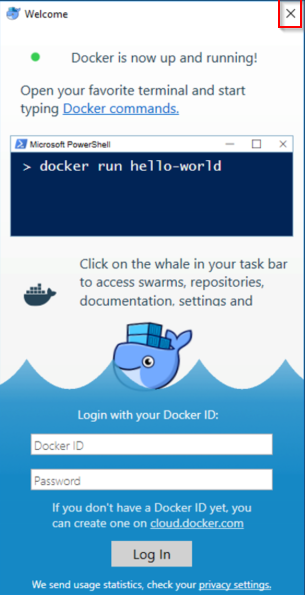
Das Welcome-Fenster von Docker schließen.
3.3.
Docker-Einstellungen vornehmen
Über die Taskleiste mit Rechtsklick auf das Docker-Symbol die Einstellungen öffnen.
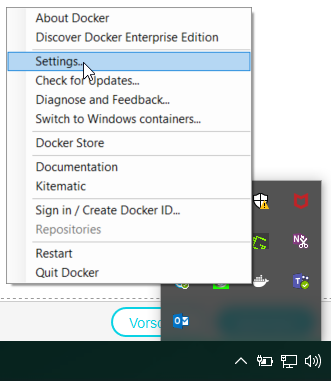
Folgende Einstellungen vornehmen:
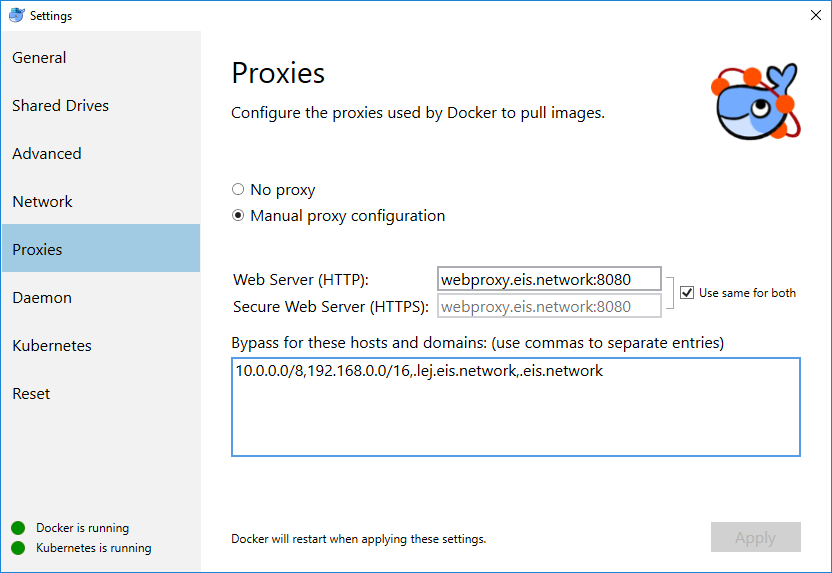
- Proxy, am wichtigsten von allen,
webproxy01.gisa.dmz:8080, Ausnahmen:10.0.0.0/8,192.168.0.0/16,.lej.eis.network,.eis.network - Daemon:
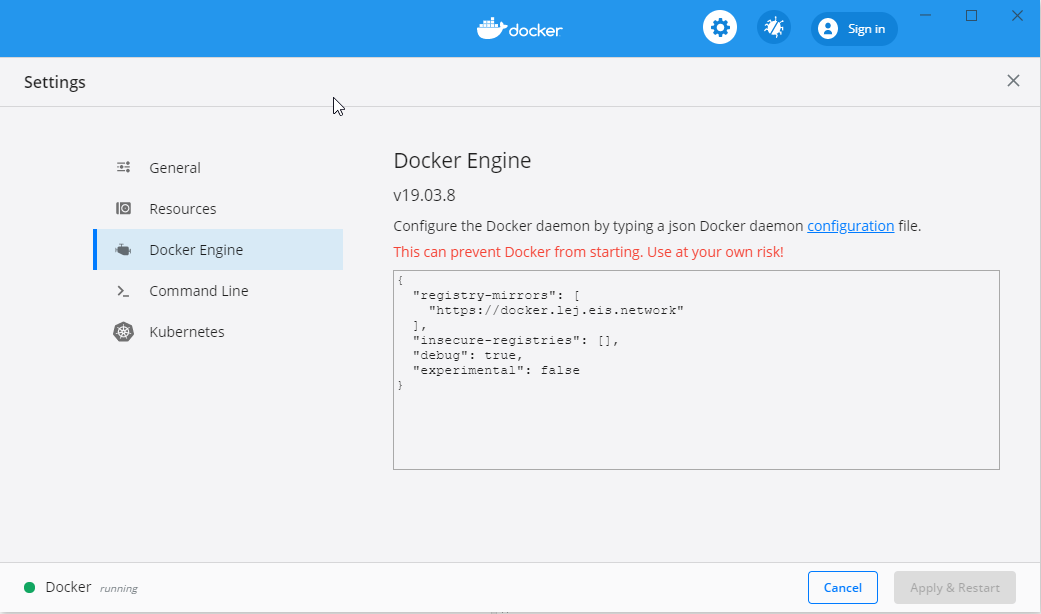
https://docker.lej.eis.networkals Registry Mirror angeben – sorgt für Zugriff auf EXXETA-Docker-Images kein Leerzeichen hinter Registry
-
Ab v19.03.8 soll die docker-registry im Docker Engine angegeben werden.
-
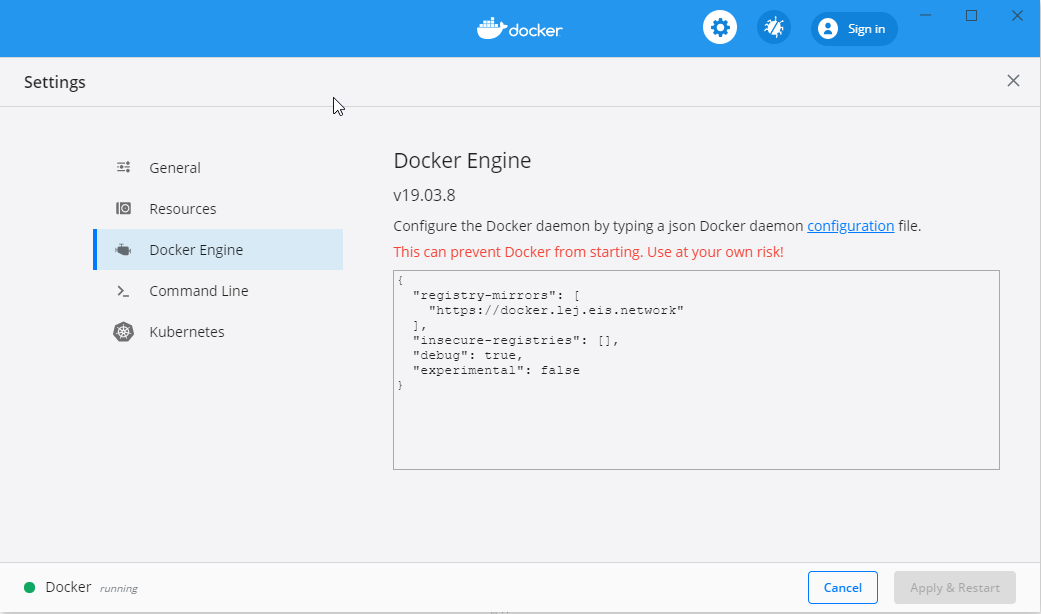
-
{"registry-mirrors": ["https://docker.foo.network"],"insecure-registries": [],"debug": true,"experimental": false}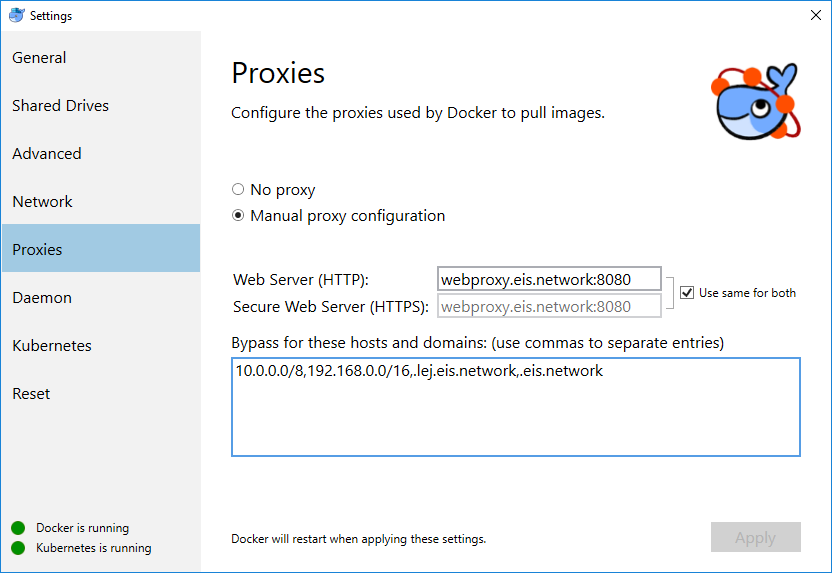 Danach muss Docker mit Apply neu gestartet werden.
3.4. WSL - Integration
- Docker öffnen und auf Settings gehen
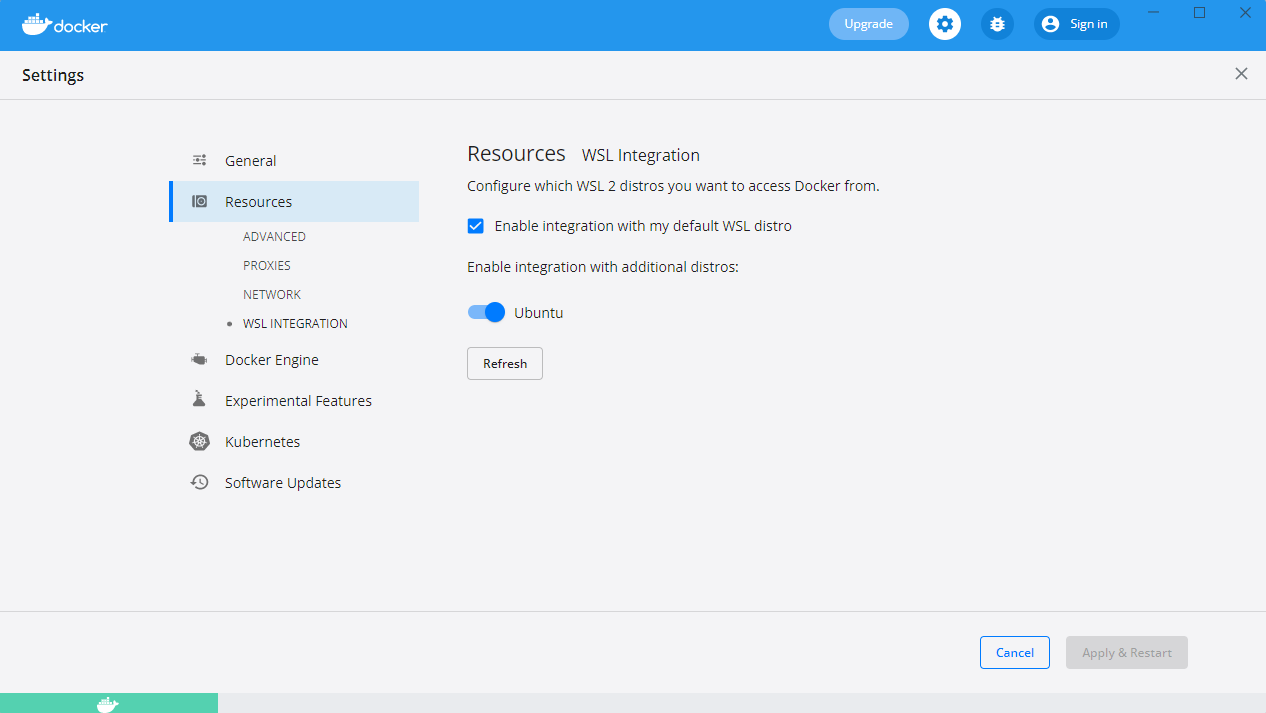
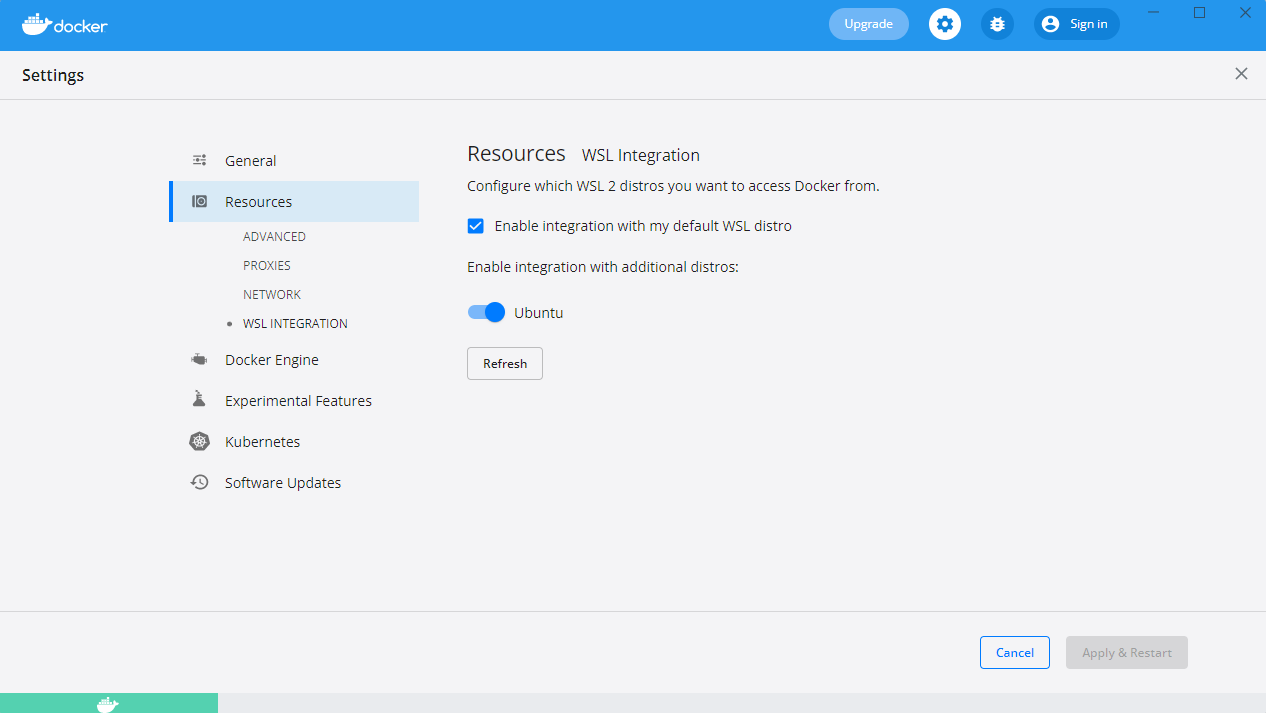
- zu Settings > Resources > WSL Integration gehen
- Häkchen setzen auf "Enable Integration with my default WSL distro"
- unter "Enable integration with additional distros" installierte Distros einschalten
- refresh drücken
- unten rechts auf den Button "Apply & Restart" klicken
-
Docker Testen
- Powershell öffnen
-
WSL öffnen
wsl -
docker hello-world image herunterladen
docker pull hello-world -
Image ausführen
docker run hello-world -
Docker wurde erfolgreich installiert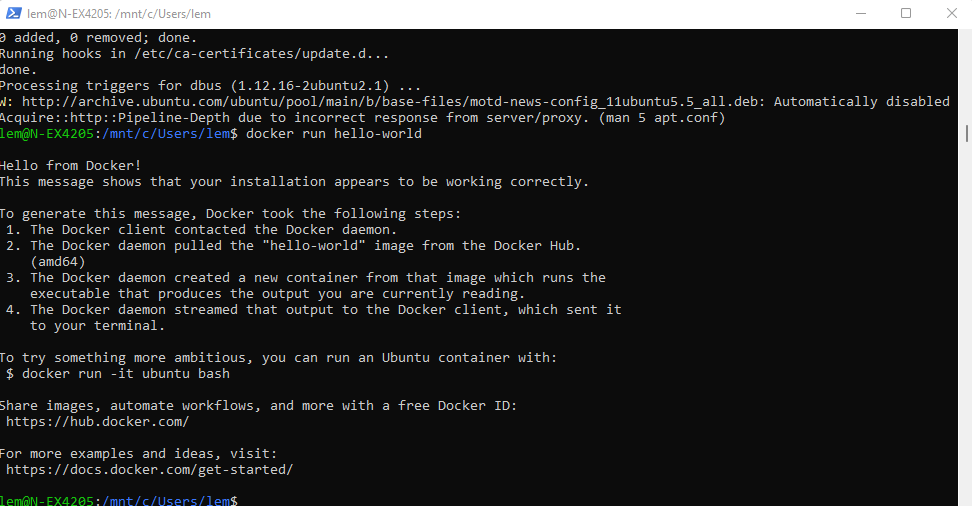

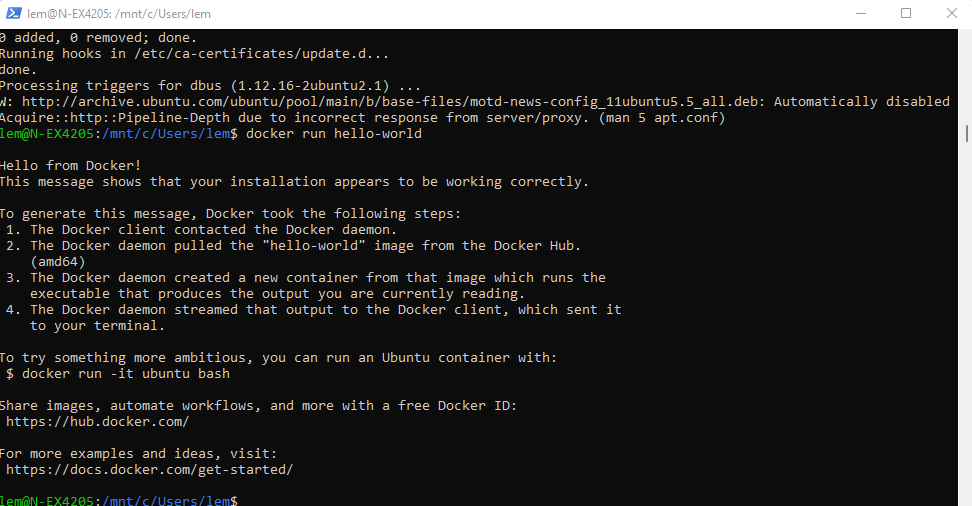
5.
Visual Studio Code Einbindung
- Remote Development extension installieren in VSC Remote Development - Visual Studio Marketplace
-
WSL starten
sudo apt update sudo apt install wget ca-certificates - nun in VSC unten links die grüne Ecke anklicken und auf New WSC Window drücken
6.
Troubleshooting
"ANMELDUNG FEHLGESCHLAGEN: DER BENUTZER BESITZT NICHT DEN BENÖTIGTEN ANMELDETYP AUF DIESEM COMPUTER."
ein bestehender Bug, der bis jetzt noch nicht behoben wurde
über Powershell als Administrator Hyper-V Machine Management Service neu starten
powershell restart-service vmmspowershell restart-servicevmmsIn diesem Github Issue sind noch weitere Möglichkeiten aufgelistet Hyper - V neuzustarten
"Windows Subsystem For Linux has no Installed Distributions"
Sollte die Distribution bereits installiert sein, aber beim Starten von WSL erscheint diese Fehlermeldung, so startet die Distribution evtl. nur mit WSL1. Folgender Befehl lässt die Distribution auf WSL2 starten:
wsl --set-set-version<Distributions Name> 2
Linux Distribution Installation schlägt fehl
ohne Admin - Rechte diesen Befehl ausführen
wsl --install -d Ubuntuwsl --install-dUbuntuNamensauflösung schlägt fehl
Wenn WSL2 mit einem VPN gestartet wird, kann man sich nicht ins Internet verbinden, da die Namensauflösung fehlschlägt. Das liegt daran, dass WSL beim starten automatisch über /etc/resov.conf einen Default - Nameserver setzt.
Bitte diese Schritte befolgen, um den richtigen Nameserver zu setzen.